
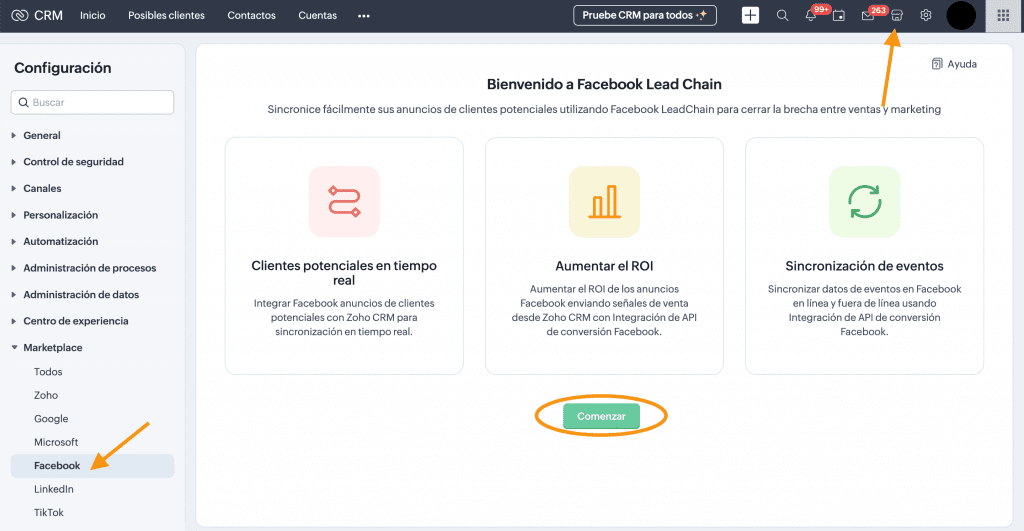
Abrimos el CRM, hacemos clic en el icono de Market Place arriba a la derecha, seleccionamos la opción de Facebook y damos clic en comenzar.
Ahora hacemos clic en la opción de agregar Facebook e Instagram Lead Ads:
A continuación cambiamos el nombre de la cadena donde pone "New LeadChain" arriba a la izquierda por el nombre que queremos.
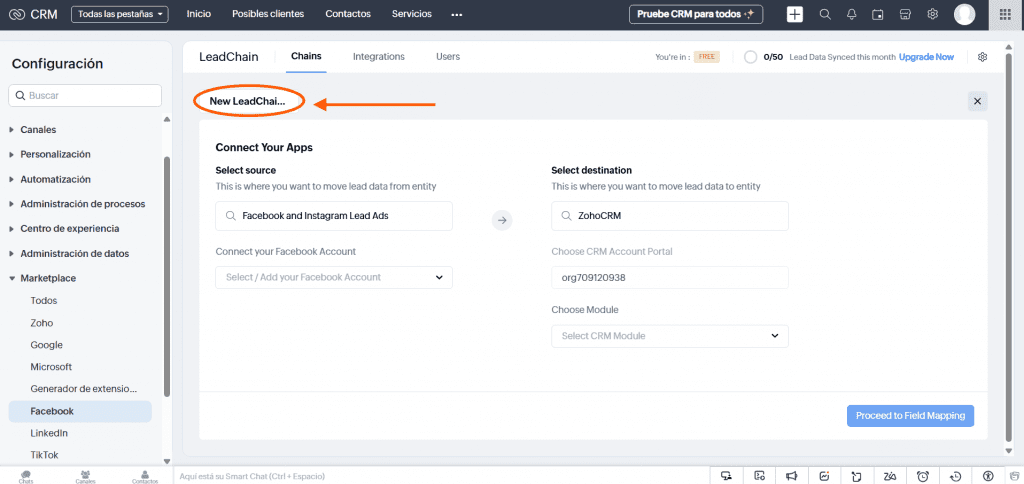
A continuación empezamos a rellenar todos los campos para la integración.
Observamos que tanto la fuente (source) como la destinación (destination) se rellenan automáticamente. Los dejamos como están.
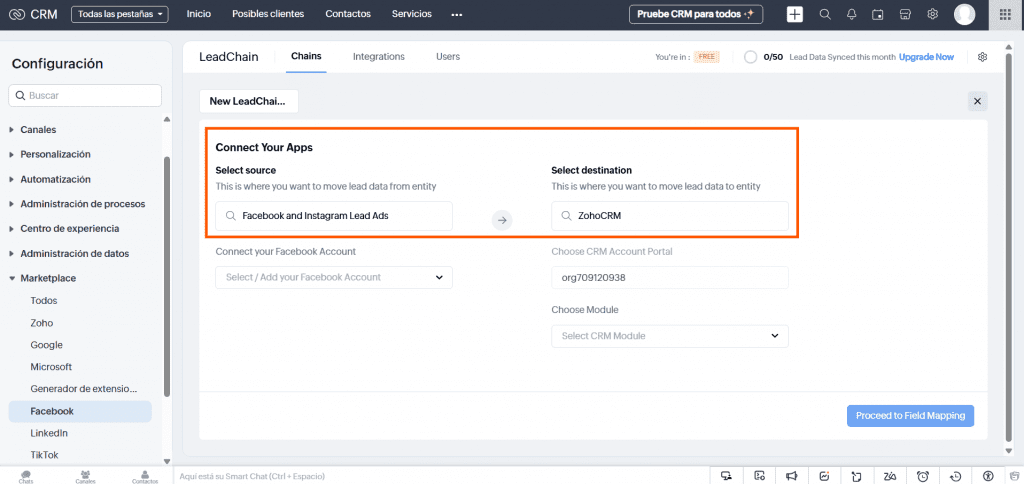
En la sección de Fuente (Source):
Seleccionamos la cuenta de Facebook que queremos utilizar o añadimos una nueva cuenta.
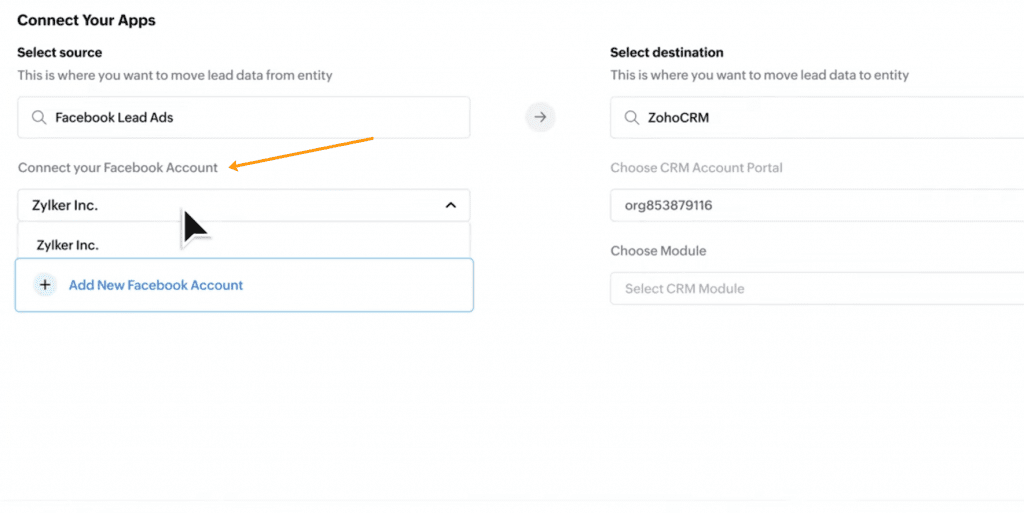
A continuación añadimos la cuenta de Facebook Ads que queremos integrar.
Seguidamente seleccionamos la Página de Facebook en la que el anuncio está activo y el formulario del anuncio.
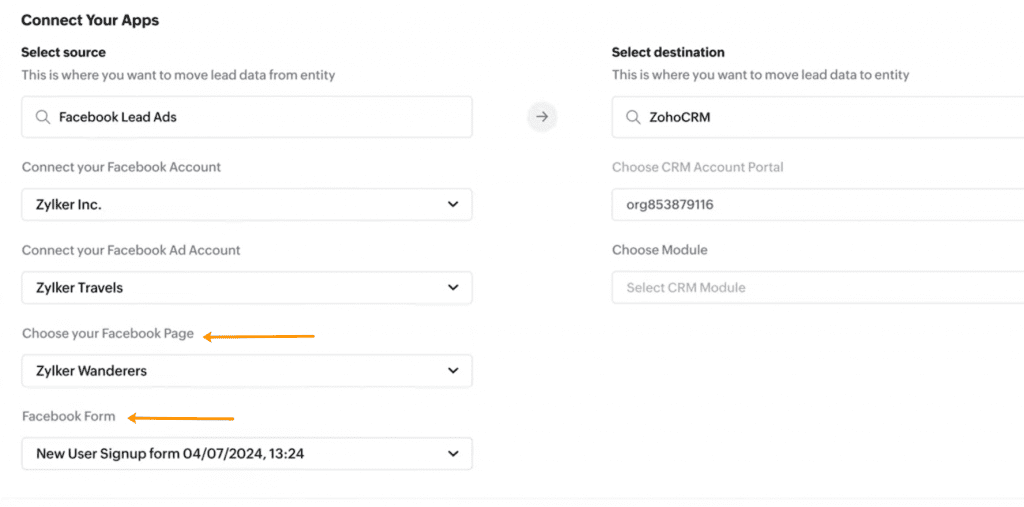
Estos detalles son importantes para determinar qué información se mandará a Zoho CRM.
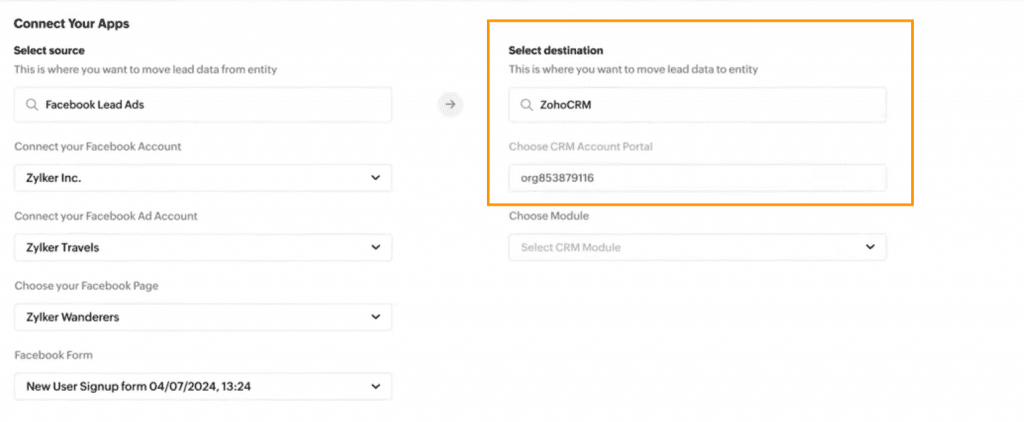
En la sección de destino (destination):
Como hemos comentado antes, el primer campo viene automaticamente rellenado y, en este caso, el segundo campo (CRM Account portal) también.
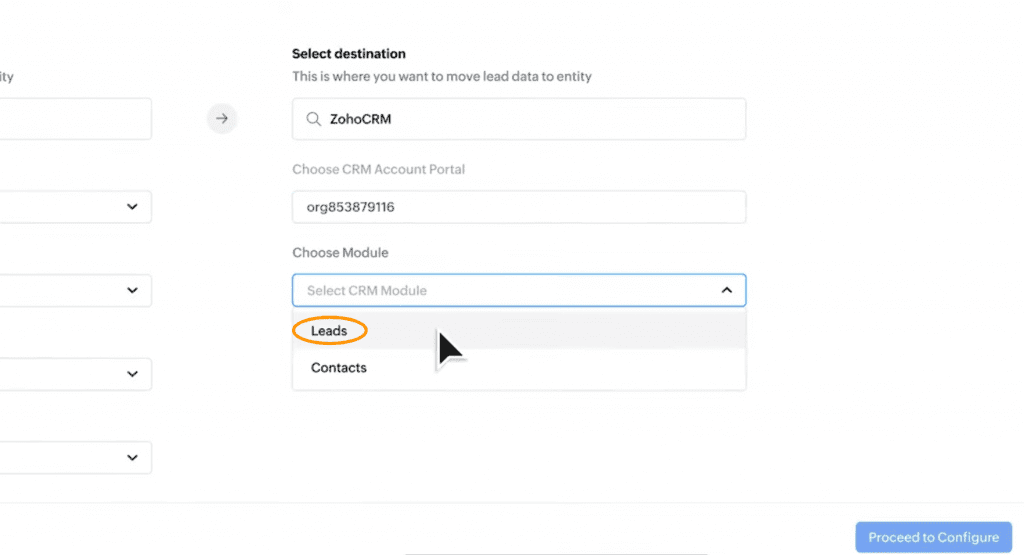
Seguidamente escogemos el módulo en el que queremos que esta información se envíe, en este caso escogemos el módulo de Leads.
Seguidamente vamos rellenando el resto de campos con las opciones que nos dan los desplegables de casa sección. Opcionalmente, podemos añadir una regla de asignación, creada anteriormente des de el CRM, para que los leads se asignen a determinados perfiles, si así lo queremos.
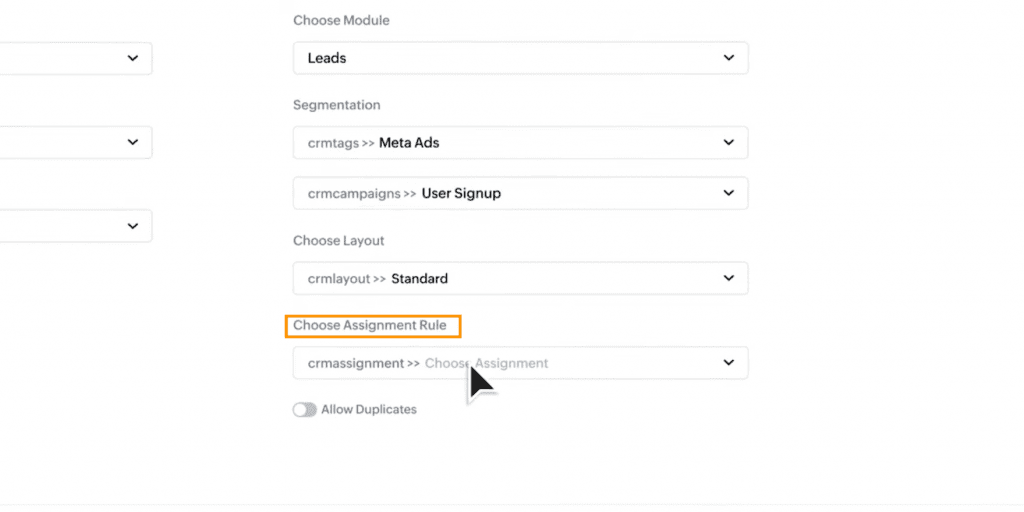
Al final, tenemos la posibilidad de llamada "Update or Add Leads". Si activamos esta casilla, si recebimos un lead duplicado no creará una entrada separada sino que actualizará el lead existente con nueva información.
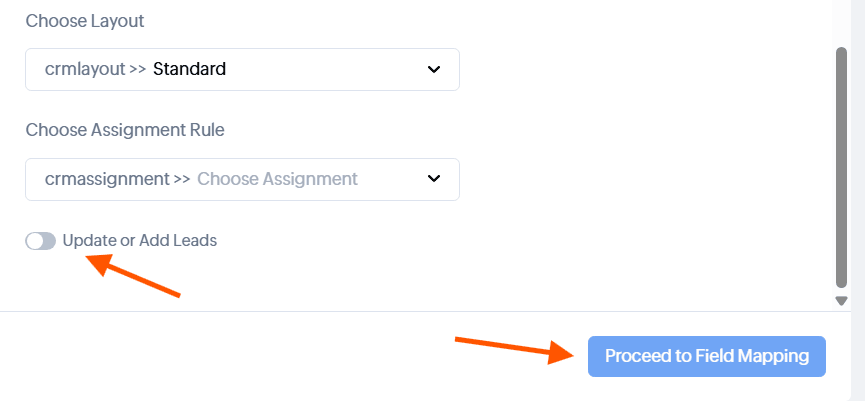
Una vez lo tenemos todo preparado, hacemos clic en "Proceed to Field Mapping".A partir de aquí ya podemos empezar a mapear los campos del formulario correspondientes con los campos del CRM. Recuerda siempre de mapear los campos obligatorios del CRM.
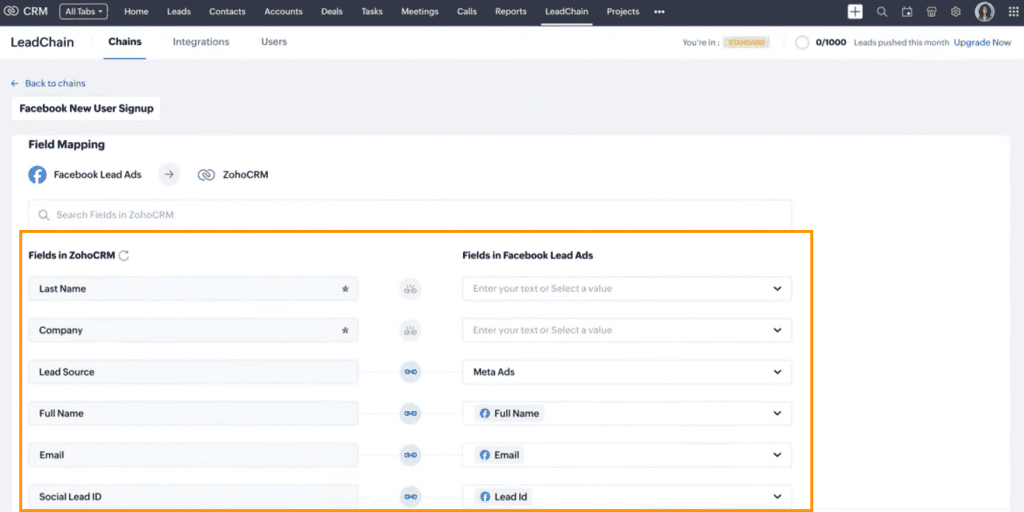
Como se puede apreciar, el Lead Source aparace por defecto, y tanto el nombre como el email y el Social Lead ID se mapean automáticamente.
Una vez mapeados los campos puedes publicar el LeadChain y empezar a tratar los leads desde Zoho CRM.
Si tienes dudas o necesitas ayuda, contacta con nosotros:
Puedes también seguir todas nuestras notícias y novedades en linkedin: https://es.linkedin.com/company/ticservei-s.l.